Direct naar één van de onderwerpen
Log in op het platform
Ga naar Therapieland of Gezondeboel en log in met jouw e-mailadres en wachtwoord.
In het volgende scherm krijg je een QR code te zien die je kunt scannen met jouw authenticator app.
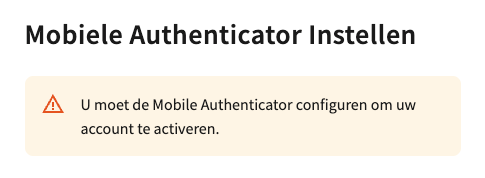
Als je de QR code met de Camera app scant wordt jouw account niet gekoppeld in de Authenticator App. Bij een volgende keer inloggen heb je dan geen tokens. Gebruik dus altijd de scanfunctie in de Authenticator app, zoals wordt beschreven in de volgende stap.
Scan de QR-code met de Authenticator app
Ga naar de Authenticator app op je telefoon. Klik op ‘Aan de slag’ of op het plusje om een account toe te voegen aan de app.

Kies vervolgens voor de optie ‘QR-code scannen’, scan de QR-code en kies account toevoegen. Als instellen is gelukt verschijnt er een account in de app voor Therapieland of Gezondeboel en een token van zes cijfers. Deze token verandert elke 30 seconden. Vul de token in die je ziet in de app. Klik hierna op je laptop of computer op ‘Verzenden’.
In het vervolg kun je inloggen door middel van tweefactorauthenticatie. Je hoeft niet meer alle bovengenoemde stappen van de wizard te doorlopen. Het enige wat je hoeft te doen, is de Authenticator app op jouw telefoon openen en de token invullen bij het inloggen.
Tweefactorauthenticatie zonder telefoon
Naast de app kun je een browser-extensie of wachtwoordmanager installeren die tokens genereert. Hoe je dit doet kun je lezen in dit artikel: Tweefactorauthenticatie instellen in een wachtwoordmanager